2026년, 흩어진 디지털 파일을 스마트하게 정리하고 싶으신가요? 이 포스트에서는 클라우드 동기화의 모든 것과 효율적인 파일 관리 비법을 알려드립니다. 디지털 라이프를 혁신할 최신 팁과 보안 전략까지, 더 이상 혼란스러운 파일 속에서 헤매지 마세요!
안녕하세요! 디지털 세상에서 살아가며 파일 관리 때문에 스트레스받았던 경험, 다들 있으시죠? 여기저기 흩어진 사진, 문서, 영상들… 필요한 순간에 찾지 못해 애태우거나, 어떤 파일이 최신 버전인지 몰라 혼란스러웠던 적이 저도 셀 수 없이 많아요. 하지만 2026년인 지금, 더 이상 이런 고민은 옛말이 될 수 있습니다. 오늘은 흩어진 파일들을 한 번에 해결하고, 여러분의 디지털 라이프를 완전히 바꿔줄 클라우드 동기화 비법과 스마트 관리법에 대해 이야기해볼게요!

✨ 2026년, 왜 클라우드 동기화가 필수일까요?
솔직히 말해서, 2026년에도 여전히 로컬 저장장치에만 의존하는 건 조금 위험하다고 생각해요. 스마트폰, 태블릿, 노트북, 데스크탑 등 우리가 사용하는 기기가 너무 많고, 그만큼 파일이 생성되는 곳도 다양해졌으니까요. 클라우드 동기화는 단순히 파일을 저장하는 것을 넘어, 우리의 디지털 생활 방식을 혁신하는 핵심 도구가 되었습니다.
- 어디서든 접근 가능: 어떤 기기에서든 인터넷만 연결되어 있다면 내 파일에 접근할 수 있습니다. 출퇴근길 지하철에서 스마트폰으로 작업하고, 집에 와서는 PC로 이어서 할 수 있죠.
- 데이터 손실 방지: 기기가 고장 나거나 분실되더라도, 클라우드에 백업되어 있다면 소중한 데이터를 잃을 걱정이 없습니다. 정말 마음이 놓이는 부분이에요.
- 협업의 효율성 증대: 여러 사람이 함께 작업할 때, 최신 버전의 파일을 공유하고 실시간으로 수정하는 것이 가능해집니다. 회의 시간에 "이거 최신 버전 맞아?"라는 질문은 이제 사라질 거예요!
💡 팁: 2026년에는 AI 기반의 클라우드 서비스들이 파일을 자동으로 분류하고, 사용 패턴을 분석하여 필요한 파일을 미리 추천해주는 기능까지 제공하고 있어요. 똑똑하게 활용하면 업무 효율이 몇 배는 더 오를 겁니다!
🔍 나에게 맞는 클라우드 서비스 선택 가이드
수많은 클라우드 서비스 중에서 어떤 것을 선택해야 할지 막막하시죠? 제가 2026년 기준으로 가장 중요한 몇 가지 기준을 알려드릴게요. 여러분의 사용 목적과 환경에 맞춰 현명하게 선택해 보세요.
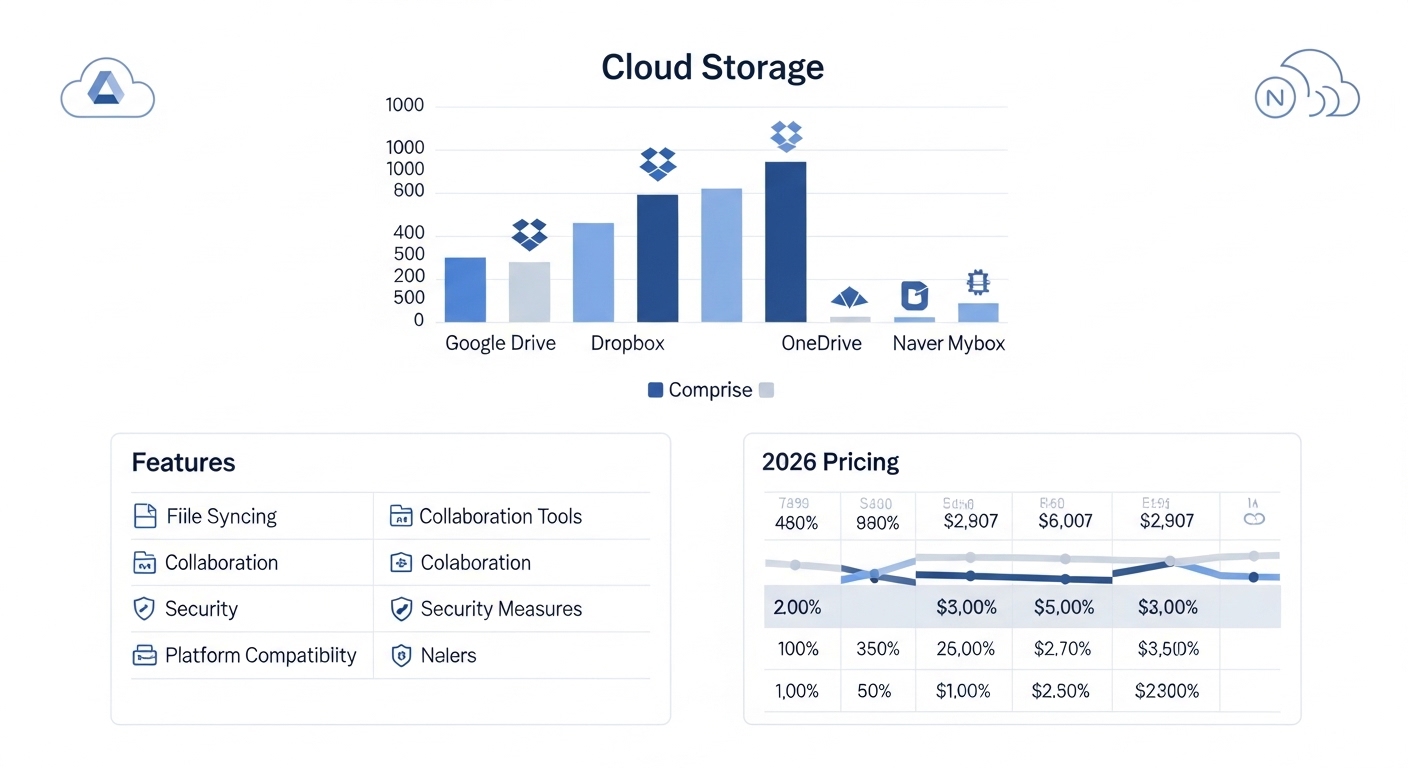
- 저장 공간과 가격: 무료로 제공되는 기본 용량은 대부분 비슷하지만, 유료 플랜으로 갈수록 제공하는 용량과 가격이 천차만별입니다. 내가 얼마나 많은 파일을 저장할지, 얼마나 지불할 의향이 있는지 고려해야 해요.
- 보안 기능: 개인 정보와 민감한 파일이 많다면, 강력한 암호화, 2단계 인증, 랜섬웨어 보호 기능 등을 제공하는 서비스를 선택하는 것이 중요합니다.
- 호환성과 생태계: 내가 주로 사용하는 운영체제(Windows, macOS, Android, iOS)와 얼마나 잘 연동되는지, 그리고 다른 앱들과의 통합 기능은 어떤지 확인해야 합니다. 예를 들어, Google Docs를 많이 쓴다면 Google Drive가 자연스럽겠죠.
- 추가 기능: 파일 버전 관리, 공유 기능의 유연성, 오프라인 접근, 모바일 앱의 편리성 등 각 서비스가 제공하는 부가 기능을 꼼꼼히 살펴보세요.
몇 가지 주요 클라우드 서비스들을 간략하게 비교한 표를 보여드릴게요. (2026년 초 기준)
| 서비스 | 무료 용량 | 주요 특징 | 추천 사용자 |
|---|---|---|---|
| Google Drive | 15GB | Google Workspace 연동, 강력한 협업 기능 | Google 서비스 사용자, 협업이 잦은 팀 |
| Dropbox | 2GB | 빠른 동기화, 다양한 OS 지원, 직관적 UI | 모든 OS 사용자, 속도와 안정성을 중시하는 개인 |
| Microsoft OneDrive | 5GB | Office 365 연동, Windows 사용자에게 최적화 | Microsoft Office 사용자, Windows 환경 사용자 |
| Naver Mybox | 30GB | 네이버 서비스 연동, 높은 무료 용량, 간편 백업 | 네이버 서비스 사용자, 사진/영상 백업이 많은 개인 |
💡 스마트한 클라우드 동기화 및 관리 비법
클라우드 서비스를 잘 선택했다면, 이제는 더 스마트하게 활용할 차례입니다. 몇 가지 비법만 알아도 여러분의 파일 관리 수준이 훨씬 높아질 거예요!
1. 선택적 동기화 기능 활용하기
모든 파일을 모든 기기에 동기화할 필요는 없어요. 노트북 용량이 부족하다면, 필요한 폴더만 선택적으로 동기화하여 저장 공간을 효율적으로 관리할 수 있습니다.
2. 일관된 폴더 구조 유지하기
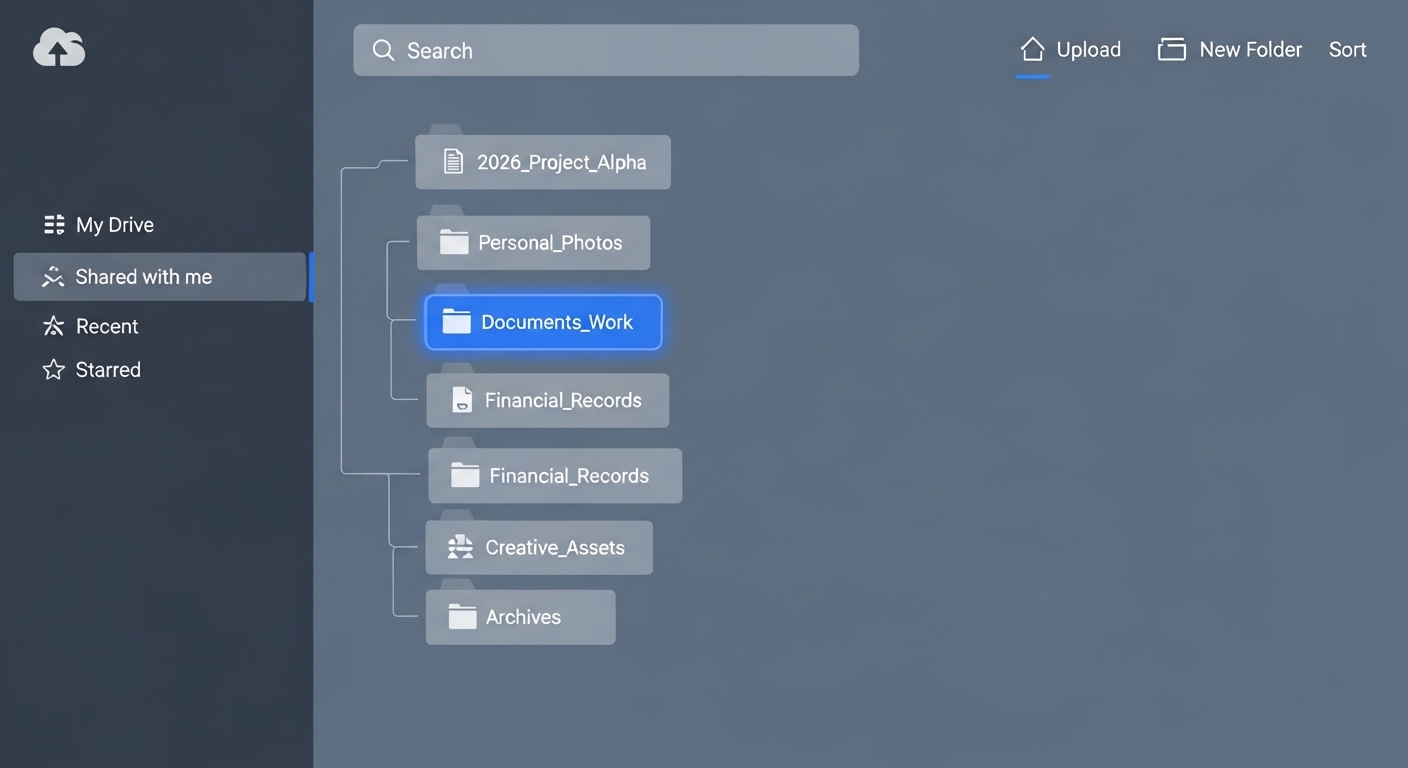
가장 기본적이면서도 중요한 원칙입니다. '2026_프로젝트A_최종', '2026_프로젝트A_진짜최종'… 이런 식의 파일명은 이제 그만! '연도-월-일_주제'와 같이 일관된 규칙으로 폴더를 만들고 파일을 정리하는 습관을 들이세요.
3. 파일 버전 관리 기능 마스터하기
대부분의 클라우드 서비스는 파일의 이전 버전을 저장하고 복원하는 기능을 제공합니다. 실수로 파일을 잘못 수정했거나, 이전 작업 내용이 필요할 때 이 기능은 정말 생명의 은인이나 다름없어요.
4. 자동 백업 및 동기화 설정
사진이나 문서는 스마트폰에서 바로 클라우드로 자동 백업되도록 설정해두면 편리합니다. 한 번 설정해두면 신경 쓸 필요 없이 자동으로 관리되니, 이보다 편할 순 없죠.
📌 팁: 클라우드 서비스의 '스마트 동기화' 또는 '파일 온디맨드' 기능을 사용하면 파일이 실제로 로컬 저장 공간을 차지하지 않으면서도 탐색기에서 파일을 볼 수 있어요. 필요할 때만 다운로드되니, 저장 공간을 훨씬 유연하게 쓸 수 있습니다.
🔒 클라우드 보안, 이젠 선택 아닌 필수!
클라우드에 모든 파일을 맡기는 만큼, 보안은 정말 중요합니다. 아무리 좋은 서비스라도 내가 관리를 소홀히 하면 위험에 노출될 수 있으니, 다음 사항들을 꼭 지켜주세요!
- 강력한 비밀번호 사용: 기본 중의 기본이죠! 영문 대소문자, 숫자, 특수문자를 조합한 10자 이상의 비밀번호를 사용하고 주기적으로 변경해 주세요.
- 2단계 인증 (2FA) 설정: 비밀번호 외에 휴대전화 등으로 한 번 더 본인 인증을 하는 기능입니다. 클라우드 계정 해킹을 막는 가장 강력한 방어선이에요. 무조건 설정하세요!
- 민감한 파일은 암호화: 매우 중요한 개인 정보나 기업 기밀 문서는 클라우드에 올리기 전에 한 번 더 암호화하는 것을 고려해 보세요.
- 공유 설정 주의: 파일을 공유할 때는 꼭 필요한 사람에게만, 필요한 기간 동안만 접근 권한을 부여하고, 만료일을 설정하는 것이 좋습니다.

⚠️ 주의: 공용 와이파이 환경에서는 중요한 파일에 접근하거나 민감한 정보를 업로드/다운로드하는 것을 자제하는 것이 좋습니다. 보안 위험이 높기 때문이에요.
💡 핵심 요약
- ✅ 2026년, 클라우드 동기화는 데이터 손실 방지 및 협업 효율성 증대를 위한 필수 요소입니다.
- ✅ 자신에게 맞는 클라우드 서비스를 선택할 때는 저장 공간, 가격, 보안 기능, 호환성을 고려하세요.
- ✅ 선택적 동기화, 일관된 폴더 구조, 버전 관리, 자동 백업으로 파일을 스마트하게 관리하세요.
- ✅ 강력한 비밀번호와 2단계 인증으로 클라우드 보안을 철저히 유지하는 것이 가장 중요합니다.
클라우드 환경은 계속 발전하고 있으니, 꾸준히 새로운 기능을 학습하고 적용하는 것이 중요합니다.
❓ 자주 묻는 질문 (FAQ)
Q1: 클라우드 서비스를 여러 개 사용해도 괜찮을까요?
A1: 네, 물론입니다. 목적에 따라 여러 클라우드 서비스를 활용하는 '하이브리드' 전략도 좋습니다. 예를 들어, 개인 사진은 Google Drive에, 업무 문서는 Dropbox에 보관하는 식이죠. 단, 여러 서비스를 사용할 때는 어떤 파일이 어디에 있는지 혼동하지 않도록 명확한 규칙을 세우는 것이 중요합니다.
Q2: 클라우드에 중요한 파일을 올리는 것이 과연 안전한가요?
A2: 대부분의 주요 클라우드 서비스는 금융 기관 수준의 보안 시스템을 갖추고 있습니다. 중요한 것은 사용자가 2단계 인증 설정, 강력한 비밀번호 사용 등 개인 보안 수칙을 철저히 지키는 것입니다. 이러한 노력을 통해 로컬 저장보다 오히려 더 안전할 수도 있습니다.
Q3: 클라우드 동기화가 너무 느리게 느껴질 때는 어떻게 해야 할까요?
A3: 먼저 인터넷 연결 상태를 확인해 보세요. 또한, 한 번에 너무 많은 파일을 동기화하거나, 용량이 큰 파일을 올릴 때는 시간이 오래 걸릴 수 있습니다. 서비스 설정에서 대역폭 제한을 해제하거나, '선택적 동기화' 기능을 활용해 꼭 필요한 파일만 동기화하는 것도 좋은 방법입니다. 서비스 제공자의 서버 문제일 수도 있으니, 공식 채널을 통해 확인해 보는 것도 추천합니다.
2026년, 이제 흩어진 파일 때문에 더 이상 스트레스받지 마세요! 클라우드 동기화와 스마트 관리 비법으로 여러분의 디지털 라이프는 훨씬 더 효율적이고 윤택해질 것입니다. 오늘 제가 알려드린 팁들을 잘 활용하셔서, 깔끔하게 정리된 디지털 세상을 경험해 보시길 바랍니다. 다음 포스트에서 더 유익한 정보로 찾아올게요! 감사합니다.
'TECH' 카테고리의 다른 글
| 4K 120Hz에 IPS Black까지? 전문가들이 환호하는 델 U3225QE 끝판왕 리뷰 (1) | 2026.01.21 |
|---|---|
| 반려동물 털·미세먼지 걱정 끝! 가성비 끝판왕 디베아 차이슨 THE NEW가 인기 있는 이유 (1) | 2026.01.17 |
| 보조배터리 끝판왕 등장, 유그린 145W PD 3.0 파워뱅크를 선택해야 하는 이유 (0) | 2026.01.17 |
| 당신의 PC, 정말 최적화되어 있나요? 2026년 윈도우/맥 성능 향상 끝판왕 팁 (0) | 2026.01.14 |
| 압도적인 성능의 컴팩트 워크스테이션, CHATREEY(차트리) AN3P 미니PC 완벽 가이드 (0) | 2026.01.06 |


