업무상 팩스를 자주 사용하는데 웹팩스로 사용을 해오고 있었습니다.
물론 유선 팩스는 있었지만 사무실을 이전하고 대부분의 업무를 집에서 하다보니 팩스가 필요 없어서 설치도 안해 놓고 있었네요.
웹팩스의 장점인 출력물이 필요없다는 점..
거래처에서 파일로 전송을 받아뒀다가 그대로 파일로 보내면 되기에 무척이나 간편한 부분인지라 다른 건 생각도 안했었네요.
근데 얼마전부터 웹팩스를 보낼때마다 지연 시간이 상당히 늘어나더라구요.
문의를 해봐도 수신처에서 문제일거라고만 답변하고
정작 지연 시간을 보면 최대 30분 가까이도 걸리고 그렇게라도 걸려서 성공만 하면 되는데 실패가 자주 발생하더라구요.
다른 업무에 정신이 없을때 일일이 확인하기도 불편하고 또 다시 보내는데도 지연이 안되리란 보장이 없는 상태여서
결국 팩스를 설치하기로 했습니다.
다만 문제는 팩스를 사용하려면 일단 출력을 해야 한다는게 문제였습니다.
물론 파일로 전송이 가능은 하지만 컴퓨터와 연결을 해야 하고.. 또 별도의 드라이버를 설치하고.. 손이 응근 마니 가는 것은 사실인지라..
이런 저런 방법을 고심 끝에 바로 할수 있는 것부터 진행해봤습니다.
일단 당근을 통해서 팩스만 되는 기기를 거의 줏어오다 시피 가져왔네요
제품은 삼성 SL-C470FW
컬러 레이저 복합기를 그냥 들고왔네요 ㅎㅎ
이전 복합기 엔지니어로도 근무했던 터라 고장인 부분이라던가 불필요한 부분은 배제하고 오로지 팩스 하나만 보고 가져왔네요
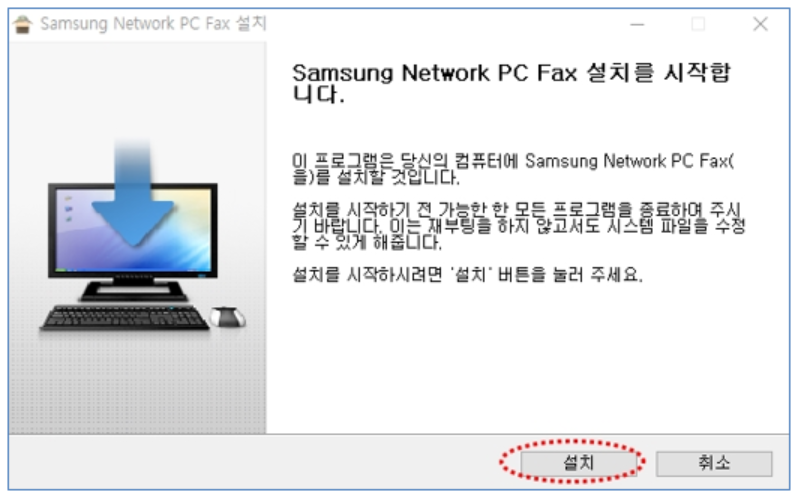
삼성 프린트 드라이버는 쏙 빼먹고..
프린트 메니저 프로그램을 설치한후 Samsung Network PC Fax 드라이버만 후딱 설치해버립니다.
usb로 연결해서 사용해도 되지만 결국 선이 어딘가로는 연결되야 되서.. 랜포트에 연결로 진행 네트워크로 잡아 버렸네요.
팩스 드라이버를 설치한 후에도 어렵지 않게 웹 검색만으로도 드라이버 설치후 셋팅이 검색되는데..
거의 대부분이 아이피로 잡히기 때문에 문제가 없더라구요.
여튼.. 이 다음이 문제인데..
삼성의 경우 요 이지 프린터 매니저란 프로그램을 설치하면 여기서도 팩스 전송이 가능해집니다.

요 아래 빠른 링크라고 있는 두번째 탭을 선택하시면 다중 파일을 추가하고 팩스를 보낼수 있지만.. PDF를 변환을 할수가 없기 때문에 실패하게 됩니다.
이 프로그램으로 전송이 가능한 파일은 이미지 파일뿐이거든요.
모든 pdf파일을 이미지로 변환을 해야 하는데.. 한장의 문서라면 상관 없지만 여러장이라면 상당히 번거롭게 됩니다.
저 같은 경우엔 문서 하나당 서너장씩에 기본 문서 네개씩은 전송을 하거든요.
웹팩스에선 한번에 보내지만.. 열장이 넘는 문서를 다 이미지화 해야 하는데.. 이렇게 전송이 성공을 해도 테스트 해보니 이미지가 많이 깨져서 가독률이 또 낮아지더라구요.
팩스 특성상 이미지 품질 저하는 당연하겠지만 일단은 가독성은 유지 시켜야 하는데 그것도 또 한가지 문제였습니다.
1, 여러문서를 한번에 발송시켜야 한다.
2, 이미지 변환을 안해야 된다.
3, 품질저하가 없어야 된다.
이 세가지가 문제입니다.
처음엔 알pdf가 설치되 있어서 그걸로 한번에 이미지 변환을 시도해봤는데 웃긴게 이 녀석은 파일내 첨부된 이미지 파일만 골라내는 버그가 있더라구요.
어떤 문서는 제대로 변환이 되는 반면 어떤 문서는 내부의 로고라던가.. 도장이라던가 이런 이미지만 뽑아내서 저장을 하는게 발견이 됬습니다.
그래서 이런 저런 프로그램을 설치해보다 ezPDF Editor 라는 프로그램을 깔아봤는데..
요 녀석 UI가 위 세가지 문제를 해결할수 있는 실마리를 제공해줬네요.
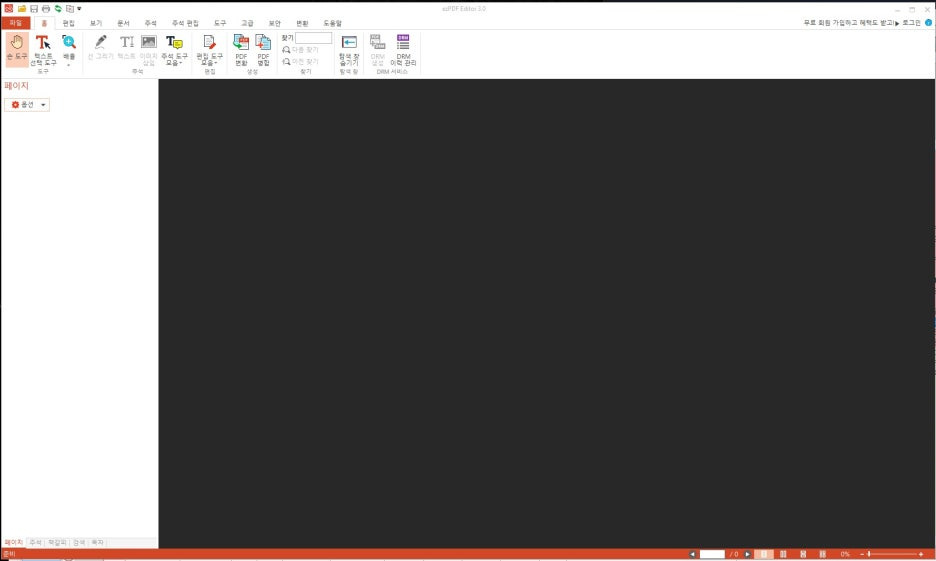
해당 프로그램만 단독으로 실행하면 별거 없는데요..
파일을 열면 얘기가 달라집니다.
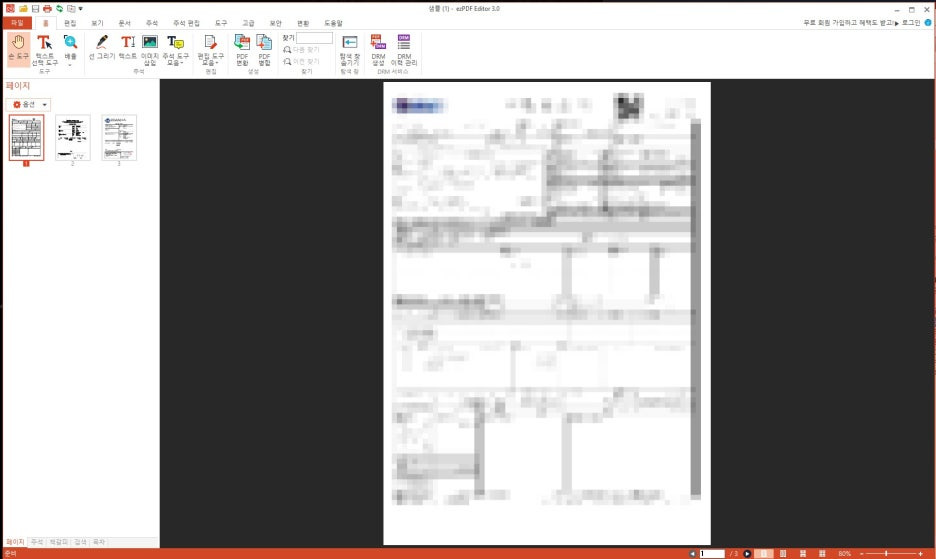
요렇게 문서내의 페이지가 한번에 보여지는 것도 큰 차이 없고.. 원래 파일 변환을 위해 설치한 프로그램이라서 알pdf나.. 다른 pdf편집 프로그램에서도 똑같이 적용한다고 보시면 될듯 합니다.

다른 파일들을 좌측의 페이지리스트 란에 드래그해서 넣으면 순서대로 파일이 죽 나오는데..
이상태에서 인쇄로 진행하면 모든게 해결이 된다는걸 뒤늦게 깨달아 버렸습니다. ㅋㅋㅋㅋㅋ
생각해보면 정말 단순한건데.. 엄한데서 골머리를 썩은 샘이죠.
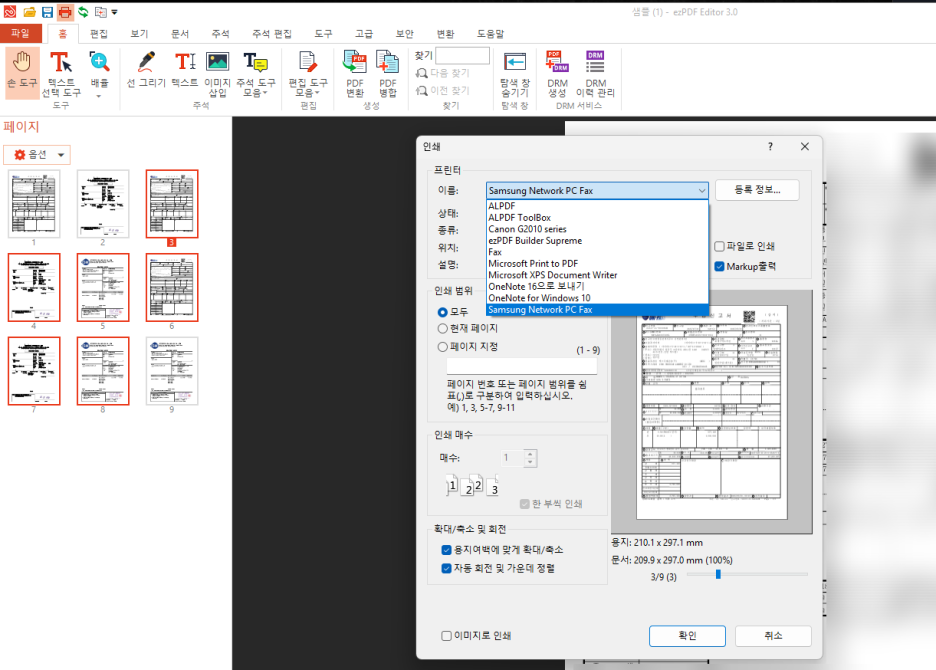
pc에서 삼성 프린터 매니저를 사용하지 않고도 팩스 전송이 가능한데 바로 인쇄 기능을 사용하는 것입니다.
인쇄 버튼을 누르고 다른 제품들이라도 팩스가 지원되는 장비라면 해당 드라이버를 설치하시고 난뒤에 확인해보면 위에서처럼 fax라고 써있는 인쇄 드라이버 목록이 있습니다.
이걸 선택하시고 확인을 누르시면..
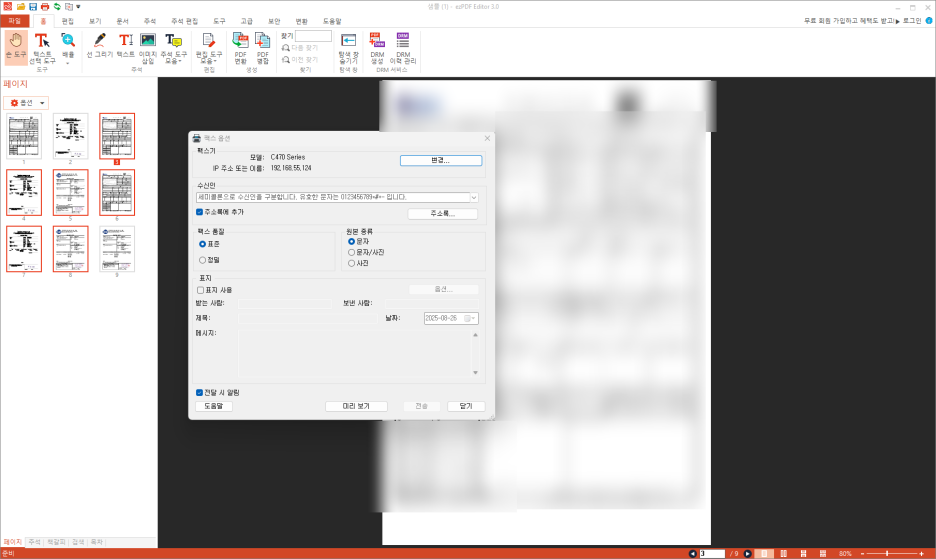
바로 이렇게(다른 드라이버라도 크게 차이는 없이 비슷한 구성이니 걱정하지 않으셔도 됩니다.
크게 선택할것 없이.. 수신인란에 팩스 번호를 넣으면 끝..
정말 쉽습니다.
이렇게 직접 파일을 인쇄모드로 해서 팩스 전송하니까 한번에 발송이 가능하고 또 문서 가독률도 나쁘지 않더라구요.
참고 하시고.. 이렇게 한번 사용을 해보시기 바랍니다.
해당 기능은 팩스기능이 있는 제품들중 거의 대부분이 지원이 되며 크게 다르지 않습니다.
오히려 더 고급 제품들일수록 더 많은 기능이 있죠.
팩스 라인은은 연결된 상태여야만 한다는거!!!!
'ETC' 카테고리의 다른 글
| 스마트폰 동영상 썸네일 안뜰 때 K-Lite Codec Pack 설치 후기 (0) | 2025.10.13 |
|---|---|
| 고양이 복막염 치료제(GS-441524)와 간 기능 관리: 간보조제 사메탑 급여 필요성 분석 (0) | 2025.10.12 |
| 원종동 맛있는 이야기 말 그대로 맛있는 이야기 맛집 (8) | 2025.08.26 |
| 카니발KA4 페이스리프트 와이퍼 블레이드 교체 쉽딱 트리플X2 (5) | 2025.08.25 |
| 차량용이지만 난 집에서 쓸거임 : 웰존 차량용 대나무숯 탈취제 (8) | 2025.08.24 |


