
문서 좀 뽑으려는데 프린터가 응답이 없거나 오프라인이라고 뜨면 참 난감하죠. 특히 급한 서류일 때는 더 그렇고요. 윈도우 십일에서는 보안 패치 때문에 기존에 잘 되던 프린터 연결이 툭 끊기는 경우가 꽤 많습니다. 공유기나 케이블 문제는 아닌지 먼저 확인해 보시고 제가 알려드리는 순서대로 설정을 한 번 만져보세요.
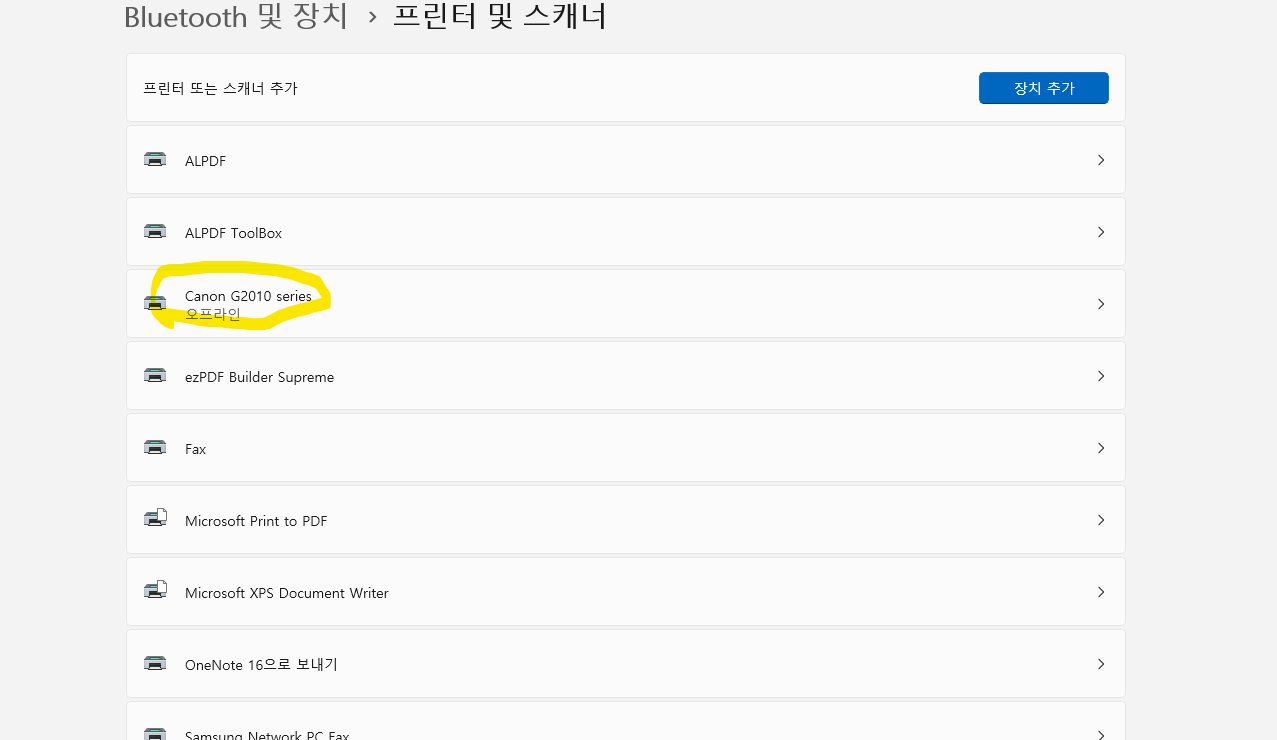
우선 인쇄 대기열이 꽉 막혀서 그런 건 아닌지 살펴봐야 합니다. 제어판 장치 및 프린터 메뉴에 들어가서 지금 쓰는 프린터를 누르고 대기열 보기를 선택해 보세요. 거기 쌓인 문서들을 다 지워주는 것만론 막혔던 인쇄가 시원하게 풀리는 경우가 많습니다. 가끔 모카나 태태가 프린터 위에 올라가서 버튼을 누르는 바람에 설정이 바뀌었을 수도 있으니 그것도 한 번 웃으며 확인해 보시고요.
그다음으로는 인쇄를 담당하는 내부 서비스인 프린트 스풀러를 껐다 켜는 게 중요합니다. 서비스 관리 창을 열어서 이 항목을 찾은 뒤에 중지했다가 다시 시작을 눌러주면 됩니다. 이렇게 하면 윈도우가 프린터와 통신하는 길을 새로 닦게 되거든요. 만약 이래도 안 된다면 드라이버를 지웠다가 제조사 홈페이지에서 받은 최신 파일로 다시 깔아주는 게 가장 확실한 방법입니다.
마지막으로 네트워크 프린터를 쓰신다면 아이피 주소가 바뀌지는 않았는지 확인해 보시는 게 좋습니다. 윈도우 보안 설정이 강화되면서 다른 컴퓨터에 연결된 프린터를 가져다 쓰는 게 까다로워졌는데 이럴 때는 윈도우 업데이트 내역을 보고 최근에 설치된 보안 관련 패치를 잠시 지워보는 것도 해결책이 될 수 있습니다. 차근차근 해보시면 분명 다시 깔끔하게 인쇄가 시작될 거예요.
'TECH' 카테고리의 다른 글
| 윈도우 11 절전 모드 오류 해결법 (0) | 2026.01.02 |
|---|---|
| 윈도우 11 소리 안 날 때 당황하지 않고 스피커 소리 되살리는 해결 방법 (0) | 2025.12.31 |
| 윈도우 11 정품 인증 안 될 때 해결하는 방법과 라이선스 관리 요령 (0) | 2025.12.31 |
| 윈도우 11 블루투스 기기 연결 끊김 및 인식 안 될 때 바로 해결하는 비결 (0) | 2025.12.31 |
| 윈도우 11 SSD와 하드디스크 속도 느려짐 해결해서 파일 전송 속도 올리기 (1) | 2025.12.30 |


